從一個檔案開始使用 PikPak
檔案已在雲端時,請查看下載到裝置的步驟;找不到已下載的檔案時,請查看下載位置。第一次儲存檔案,可從下方步驟開始。
檔案儲存步驟 · Android 操作方式 · iPhone、iPad 新增連結 · 下載到裝置 · 查看下載位置
- 在網頁版開啟 Cloud Download,新增自己建立或有權使用之檔案的磁力連結,或選取 torrent 檔。
- 雲端儲存完成後,開啟檔案播放;此時檔案還沒有下載到裝置。
- 需要在裝置上使用檔案時,選擇 Download to Device。iPhone、iPad 要新增連結時,請先使用網頁版。
雲端儲存與下載到裝置
儲存到雲端
把連結中的檔案存入 PikPak 帳號。任務完成後,檔案不會自動出現在手機或電腦裡。
下載到裝置
把 PikPak 中的檔案下載到手機或電腦。請先確認裝置的剩餘空間與下載位置。
從哪個裝置開始?
電腦
直接開啟網頁版就能處理檔案,不必另外安裝 App。
Android
在 PikPak App 中查看及播放檔案。不同版本的選單位置可能不同。
iPhone、iPad
iOS App 內無法新增下載連結。請先在網頁版儲存連結,再用同一個帳號在 App 中開啟檔案。
1. 將檔案儲存到 PikPak
先用自己製作或有權使用的檔案試一次。
- 登入 PikPak 網頁版。若也要在 App 中查看,請使用同一個帳號。
- 新增磁力連結或種子檔案時,開啟雲端下載(Cloud Download),貼上連結或選取種子檔案。
- 選擇 Create Now 開始任務並確認完成,再到檔案清單中找到儲存的檔案。
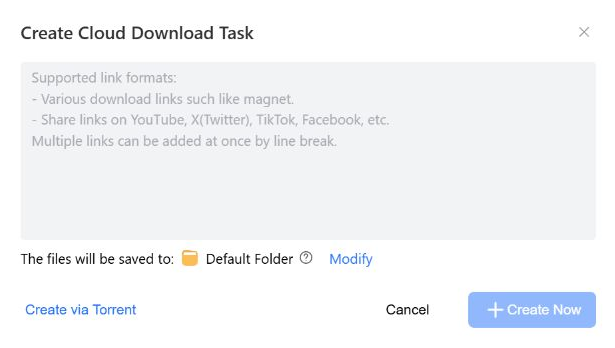
上傳裝置中的檔案
開啟頂部的 Upload,選擇 Upload Files,再選取檔案。上傳資料夾時使用 Upload Folder。完成後在檔案清單中確認結果。
雲端儲存完成前,檔案可能還無法播放或下載。
官方連結儲存說明2. 用資料夾整理
趁檔案還不多時先分類,之後更容易找到。
- 選擇檔案清單上方的 Create Folder,輸入容易辨識的名稱,例如「旅行影片」。
- 選取要整理的檔案,開啟檔案選單中的移動功能。
- 選擇目標資料夾並完成移動,再開啟資料夾確認結果。
- 需要修改檔名時,使用重新命名功能,保留原本的副檔名。
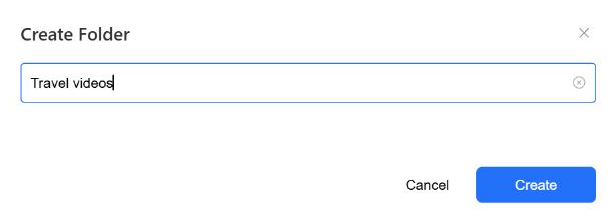
網頁版可以在檔案上按滑鼠右鍵開啟操作選單。Move 是移動,Rename 是重新命名,Download to Device 是下載到裝置。
移到資料夾與移到垃圾桶是不同操作。請確認所選操作及目標位置。
3. 播放已儲存的影片
雲端儲存完成後,開啟影片檔案。
- 從檔案清單或資料夾中開啟影片。
- 確認畫面與聲音,依需要使用播放器提供的畫質或字幕設定。
- 網頁版播放失敗時,可用同一帳號在 PikPak App 中嘗試。Android 中支援的影片選單也可以使用其他已安裝的播放器。
影片沒有聲音、畫面或字幕時
網頁版只有聲音或只有畫面
瀏覽器支援的編碼不同,原始畫質影片可能出現這種情況。請用 PikPak Windows App 播放同一個檔案確認。
完全沒有聲音
先確認播放器是否靜音,以及裝置的音訊輸出位置。如果其他影片正常,再確認是否只有這個檔案出現問題。
看不到字幕
播放畫面若有字幕選單,先確認選取狀態。沒有可選字幕時,要確認原始檔案是否提供字幕;沒有字幕的影片不代表會自動產生字幕。
播放相容性取決於檔案格式、音訊編碼與瀏覽器。同一個檔案在不同裝置上的表現可能不同。
官方影片播放說明4. 下載到裝置(手機或電腦)
想離線使用檔案,就先下載到裝置。
- 網頁版在檔案上按滑鼠右鍵,選擇 Download to Device。App 中則開啟檔案的下載功能。
- 開始下載後查看進度,直到完成。網頁版也可以查看瀏覽器的下載清單。
- 開啟下載檔案的儲存位置,確認瀏覽器或 App 設定的下載資料夾。
- 在裝置的下載清單或儲存位置確認已完成檔案的名稱與大小,再開啟檔案。需要離線使用時,請關閉網路連線後確認能否開啟。iPhone、iPad 的 App 內離線檔案請在 App 中查看;需要在其他 App 使用時,先匯出檔案。
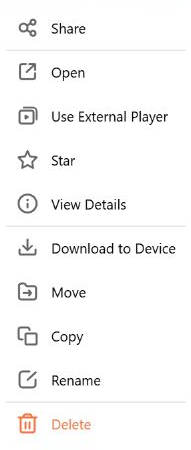
網頁版無法下載整個資料夾。請逐一下載其中的檔案,或使用 PikPak 桌面版 App。
App 內離線儲存與匯出到系統「照片」「檔案」可能是不同功能。若要在其他 App 中使用,請確認儲存位置或匯出選項。
在手機或電腦尋找已下載的檔案
下載完成後,檔案才會存到裝置。雲端儲存完成不代表手機或電腦已有本機檔案。
電腦網頁版: 在瀏覽器下載清單查看檔案,並到瀏覽器設定的下載資料夾確認實際儲存位置。
Android: 在 PikPak App 的下載清單確認檔案已完成。最新版 PikPak App 可在 Android 11 以上將 SD 卡選為下載位置。 PikPak 官方說明:下載至 SD 卡 · 查證日期 2026-09-30
iPhone、iPad: App 內離線儲存與匯出至「照片」「檔案」可能是不同功能。如需在其他 App 使用,請確認匯出方式及儲存位置。
確認檔案已儲存到裝置
只在 PikPak 內線上播放,無法確認檔案已儲存到裝置。找不到檔案時,請分別確認 App 內的離線儲存位置,以及匯出到其他 App 的檔案位置。
本文圖片是網頁版操作畫面,並非 Android、iOS 裝置儲存或其他 App 開啟成功的實機紀錄。
付費前與手機空間的常見問題
付款前要確認哪些項目?
先確認登入的 PikPak 帳號,再比對使用地區、方案期限、結帳總額及自動續訂。Global 與 Regional 的使用地區和速度限制不同,購買兌換碼前也要確認適用地區。
要在哪裡取消自動續訂?
透過 Apple 購買的訂閱在 Apple 管理;Google Play 購買的訂閱在 Google Play 管理;其他購買方式則查看 PikPak 訂閱頁面。只使用體驗碼不會在到期後自動扣款,但另外購買的付費訂閱仍要確認續訂狀態。
檔案在雲端,為什麼 iPhone 還占用空間?
雲端檔案、下載到手機的副本和 App 暫存資料是不同的。先在手機儲存空間畫面確認占用來源,再確認檔案的儲存位置。刪除雲端檔案不等於清理手機暫存;重要檔案整理前先保留需要的副本。
遇到問題先檢查這些
App 裡看不到檔案
確認 App 與網頁版登入的是同一個帳號,重新整理檔案清單,並檢查儲存任務是否完成。
連結儲存失敗
確認連結有效、來源檔案仍可取得,帳號的儲存空間與傳輸配額還有剩餘。來源狀態也可能造成任務延遲或失敗。
雲端已經儲存,下載還是很慢
雲端儲存與下載到裝置是兩次不同的傳輸。請檢查網路、剩餘傳輸配額及帳號目前的使用條件。
找不到下載的檔案
從瀏覽器下載紀錄或 PikPak 下載清單開啟儲存位置。手機下載的檔案不一定自動出現在照片 App 中。
螢幕關閉後下載中斷怎麼辦?
手機系統可能為省電而在螢幕關閉後暫停 PikPak。可試著在下載時接上電源,再確認下載是否完成;不同裝置的省電行為可能不同。
如何查看已加入資源的連結?
找到檔案後點右側三點選單,開啟「查看詳細資訊」,再查看下方的「資源連結」。這是資源連結,不是已下載到手機的檔案;若原始資源無法取得,連結也可能無法使用。