从一个文件开始使用 PikPak
文件已在云端时,请查看下载到设备的步骤;找不到已下载的文件时,请查看下载位置。首次保存文件,可从下方步骤开始。
查看文件保存步骤 · 按设备选择使用方式 · 下载到设备 · 查找下载文件
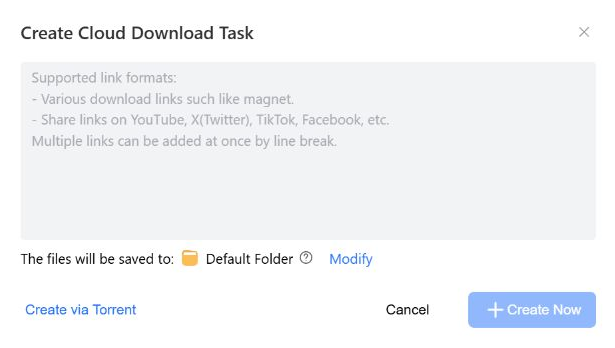
- 在网页版打开 Cloud Download,添加自己创建或有权使用的文件的磁力链接,或选择 torrent 文件。
- 云端保存完成后,打开文件播放。此时文件还没有下载到设备。
- 需要在设备上使用文件时,选择 Download to Device。iPhone、iPad 添加链接时,请先使用网页版。
云端保存与下载到设备
保存到云端
把链接中的文件存入 PikPak 账号。任务完成后,文件不会自动出现在手机或电脑里。
下载到设备
把 PikPak 中的文件下载到手机或电脑。请先确认设备剩余空间和下载位置。
从哪个设备开始?
电脑
可以直接打开网页版处理文件,无需另外安装应用。
Android
在 PikPak 应用中查看和播放文件。不同版本的菜单位置可能有所不同。
iPhone、iPad
iOS 应用内不能添加下载链接。请先在网页版保存链接,再用同一个账号在应用中打开文件。
1. 把文件保存到 PikPak
先用自己制作或有权使用的文件试一遍。
- 登录 PikPak 网页版。如果也想在应用中查看,请使用同一个账号。
- 添加磁力链接或种子文件时,打开云下载(Cloud Download),粘贴链接或选择种子文件。
- 点击 Create Now 开始任务并确认完成,然后在文件列表中找到保存的文件。
上传设备中的文件
打开顶部的 Upload,选择 Upload Files,再选择文件。上传文件夹时使用 Upload Folder。完成后在文件列表中检查结果。
云端保存完成前,文件可能还不能播放或下载。
官方链接保存帮助2. 用文件夹整理
文件还不多时就分好类别,以后更容易查找。
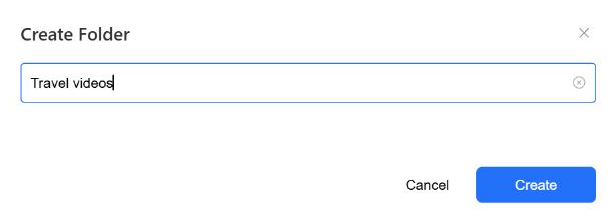
- 点击文件列表上方的 Create Folder,填写容易识别的名称,例如“旅行视频”。
- 选择要整理的文件,打开文件菜单中的移动功能。
- 选择目标文件夹并完成移动,再打开文件夹确认结果。
- 需要修改文件名时,使用重命名功能,保留原有扩展名。
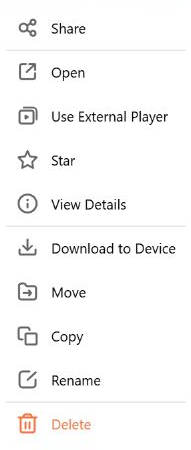
网页版可以右键点击文件打开操作菜单。Move 是移动,Rename 是重命名,Download to Device 是下载到设备。
移到文件夹和移到回收站是不同操作,请确认选中的操作及目标位置。
3. 播放已保存的视频
云端保存完成后,打开视频文件。
- 从文件列表或文件夹中打开视频。
- 检查画面和声音,按需要使用播放器提供的画质或字幕设置。
- 网页版播放失败时,可用同一账号在 PikPak 应用中尝试。Android 中受支持的视频菜单还可以调用其他已安装的播放器。
播放兼容性取决于文件格式、音频编码和浏览器。同一个文件在不同设备上的表现可能不同。
官方视频播放帮助4. 下载到手机或电脑
想离线使用文件,就先下载到设备。
- 网页版右键点击文件,选择 Download to Device。应用中则打开文件的下载功能。
- 开始下载后查看进度,直到完成。网页版还可以查看浏览器的下载列表。
- 打开下载文件的保存位置,检查浏览器或应用设置的下载文件夹。
- 在设备的下载列表或保存位置检查已完成文件的名称和大小,再打开文件。需要离线使用时,请关闭网络连接后确认能否打开。iPhone、iPad 的应用内离线文件请在应用中查看;需要在其他应用中使用时,先导出文件。
网页版不能下载整个文件夹。请逐个下载其中的文件,或使用 PikPak 桌面应用。
应用内离线保存和导出到系统“照片”“文件”可能是不同功能。需要在其他应用中使用时,请确认保存位置或导出选项。
在手机或电脑上查找下载文件
下载完成后,文件才会保存到设备。云端保存完成不代表手机或电脑上已有本地文件。
电脑网页版: 在浏览器下载列表中查找文件,并查看浏览器设置中的下载文件夹,确认实际保存位置。
Android: 在 PikPak 应用的下载列表中查看已完成的文件。最新版 PikPak 应用支持在 Android 11 及以上版本中选择 SD 卡作为下载位置。 PikPak 官方帮助:下载到 SD 卡 · 核实日期 2026-09-30
iPhone、iPad: 应用内的离线保存与导出到“照片”“文件”可能是不同功能。需要在其他应用中使用文件时,请确认导出选项和保存位置。
遇到问题时先检查这些
应用里看不到文件
确认应用与网页版登录的是同一个账号,刷新文件列表,并检查保存任务是否完成。
链接保存失败
确认链接有效、源文件仍可获取,账号的存储空间和传输配额还有剩余。源文件状态也可能导致任务延迟或失败。
云端已经保存,下载还是很慢
云端保存和下载到设备是两次不同的传输。请检查网络、剩余传输配额及账号当前的使用条件。
找不到下载的文件
从浏览器下载记录或 PikPak 下载列表打开保存位置。手机上的下载文件不一定自动出现在相册中。