ファイル1つで始める PikPak の使い方
クラウドにファイルがある場合は端末へのダウンロード、ダウンロードしたファイルが見つからない場合は保存先の案内へ進んでください。初めて保存する場合は、下の手順から始めます。
ファイルの保存手順 · 端末別の使い方 · 端末にダウンロード · ダウンロード先を確認
- Webドライブで Cloud Download を開き、利用権のあるファイルのマグネットリンクまたはトレントファイルを追加します。
- クラウド保存が完了したらファイルを開いて再生します。この時点では、ファイルは端末にダウンロードされていません。
- 端末に保存するには Download to Device を選びます。iPhone・iPadでリンクを追加するときは、先にWebドライブを使ってください。
2つの操作:クラウド保存と端末へのダウンロード
クラウドに保存する
リンク先のファイルをPikPakのアカウントに取り込む操作です。完了しても、スマートフォンやパソコンにコピーが保存されるわけではありません。
端末にダウンロードする
PikPakにあるファイルをスマートフォンやパソコンに保存する操作です。端末の空き容量と保存先を確認してください。
どの端末から始める?
パソコン
Web版なら、専用アプリをインストールせずにファイルを操作できます。
Android
PikPakアプリでファイルを確認・再生できます。メニューの位置はバージョンによって異なる場合があります。
iPhone・iPad
iOSアプリ内ではダウンロードリンクを追加できません。Web版でリンクを保存し、同じアカウントでアプリを開いてください。
1. PikPakにファイルを保存する
自分で作ったファイルや、利用する権利のある資料で試しましょう。
- PikPak Web版にログインします。アプリでも見る場合は、同じアカウントを使います。
- マグネットリンクやトレントファイルは「Cloud Download」から追加します。リンクを貼り付けるか、トレントファイルを選びます。
- 「Create Now」でタスクを開始して完了を確認し、ファイル一覧から保存したファイルを探します。
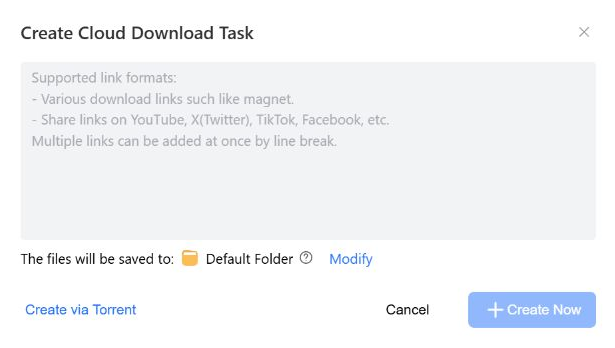
端末のファイルをアップロードするには
上部の「Upload」から「Upload Files」を選び、ファイルを指定します。フォルダは「Upload Folder」を使います。完了後、ファイル一覧で確認してください。
クラウドへの保存が終わるまでは、再生やダウンロードができない場合があります。
リンク保存の公式ヘルプ2. フォルダで整理する
ファイルが増える前に、わかりやすいフォルダ名を決めておきましょう。
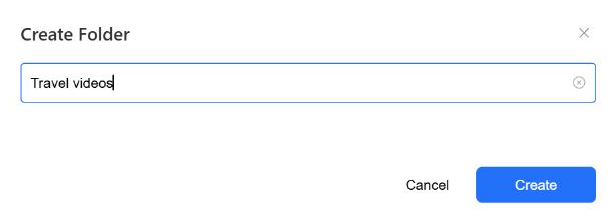
- ファイル一覧の上にある「Create Folder」を開き、「旅行動画」などの名前を付けます。
- 整理するファイルを選び、ファイルメニューの移動操作を開きます。
- 移動先のフォルダを選んで操作を完了し、そのフォルダにファイルがあるか確認します。
- ファイル名は名前変更の操作から変えられます。拡張子はそのまま残しましょう。
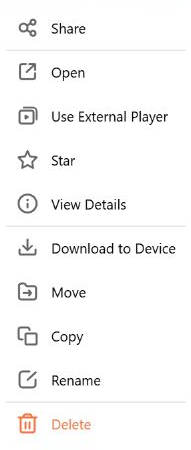
Web版ではファイルを右クリックして操作メニューを開けます。「Move」は移動、「Rename」は名前変更、「Download to Device」は端末へのダウンロードです。
フォルダへの移動と、ゴミ箱への移動は別の操作です。選択した操作と移動先を確認してください。
3. 保存した動画を再生する
クラウドへの保存が完了した動画を開きます。
- ファイル一覧またはフォルダから動画を開きます。
- 映像と音声を確認します。必要に応じて、プレーヤーに表示される画質・字幕の設定を使います。
- Web版でエラーになる場合は、同じアカウントのPikPakアプリで試してください。Androidでは対応する動画のメニューから、別のプレーヤーで再生することもできます。
音声・映像・字幕が出ないとき
Web版で音声だけ、または映像だけ出る
ブラウザのコーデック対応によって、オリジナル画質の動画で起こることがあります。同じファイルをPikPakのWindowsアプリで再生して確認してください。
音が聞こえない
プレーヤーのミュートと端末の音声出力先を確認します。他の動画は正常なら、ファイルごとの差も確認してください。
字幕が表示されない
字幕の選択メニューがある場合は設定を確認します。選べる字幕がなければ、元のファイルに字幕が含まれているか確認してください。字幕のない動画に自動で追加されるとは限りません。
対応状況は動画形式、音声コーデック、ブラウザーによって異なります。どの端末でも同じように再生できるとは限りません。
動画再生の公式ヘルプ4. 端末にローカル保存する(スマートフォン・PC)
オフラインで使うファイルは、端末にダウンロードしておきましょう。
- Web版ではファイルを右クリックして「Download to Device」を選びます。アプリではファイルのダウンロード操作を開きます。
- 開始後、完了まで進行状況を確認します。Web版ではブラウザーのダウンロード一覧も確認してください。
- 完了したファイルの保存先を開きます。ブラウザーやアプリで設定したダウンロードフォルダを確認しましょう。
- 端末のダウンロード一覧や保存先で完了したファイルの名前とサイズを確認し、開きます。オフラインで使う場合は、ネット接続を切った状態でも開けるか確認してください。iPhone・iPadのアプリ内オフラインファイルはアプリで確認し、ほかのアプリで使うファイルは先に書き出します。
Web版ではフォルダ全体をダウンロードできません。中のファイルを個別に保存するか、PikPakのデスクトップアプリを使ってください。
アプリ内のオフライン保存と、「写真」「ファイル」への書き出しは異なる場合があります。別のアプリで使う場合は保存先や書き出し操作を確認してください。
スマートフォン・PCでダウンロードしたファイルを探す
ダウンロードが完了すると端末にファイルが保存されます。クラウド保存の完了だけでは、スマートフォンやPCにファイルは保存されません。
PCのWeb版: ブラウザーのダウンロード一覧でファイルを確認し、保存先はブラウザーに設定されたダウンロードフォルダーを確認してください。
Android: PikPakアプリのダウンロード一覧で完了したファイルを確認してください。最新版のPikPakアプリでは、Android 11以降でSDカードをダウンロード先に選べます。 PikPak公式ヘルプ:SDカードへのダウンロード先 · 確認日 2026-09-30
iPhone・iPad: アプリ内のオフライン保存と「写真」「ファイル」への書き出しは異なる場合があります。ほかのアプリで使う場合は、書き出し方法と保存先を確認してください。
保存できたか確認する
PikPak内でオンライン再生できるだけでは、端末への保存は確認できません。見つからない場合は、アプリ内のオフライン保存先と、ほかのアプリに書き出したファイルの保存先を分けて確認してください。
掲載画像はWeb版の操作画面です。Android・iOSの端末保存や、別のアプリで開けることを実機で確認した画像ではありません。
購入・解約と端末容量で迷ったら
日本で安いRegionalコードを使えますか?
日本はGlobalプランが必要な地域として案内されています。購入前にコードの対応地域を確認してください。GlobalとRegionalでは利用地域と速度制限が異なります。
Premiumを解約する場所は?
Appleで購入した場合はAppleのサブスクリプション、Google Playで購入した場合はGoogle Playで管理します。それ以外の購入方法はPikPakのサブスクリプションページで確認します。体験コードだけの利用と、有料の自動更新契約を分けて確認してください。
クラウドに保存したのにiPhoneの容量が減るのはなぜ?
クラウド保存と、端末へのダウンロード・アプリの一時データは別です。まず端末のストレージ画面で何が容量を使っているか確認してください。クラウド内のファイルを削除しても、端末の容量整理と同じ操作にはなりません。必要なファイルの保存先を確認してから整理しましょう。
うまくいかないとき
アプリにファイルが見つからない
Web版とアプリのアカウントが同じか、保存タスクが完了しているかを確認し、一覧を更新してください。
リンクを保存できない
リンクと配信元が利用可能か、保存容量や転送量の上限に達していないかを確認してください。配信元の状態で保存が遅れたり失敗したりする場合もあります。
保存済みなのにダウンロードが遅い
クラウドへの保存と端末への転送は別です。通信状態、残りの転送量、アカウントの利用条件を確認してください。
ダウンロードしたファイルが見つからない
ブラウザーの履歴やPikPakのダウンロード一覧から保存先を確認してください。スマートフォンの写真アプリに自動表示されるとは限りません。
画面オフ後にダウンロードが止まる
省電力のため、画面オフ後にスマートフォンのOSがアプリを一時停止する場合があります。充電しながら再試行できますが、続くとは限りません。
保存したファイルのリソースリンクを確認する
対象ファイルの右側のメニューから「詳細を表示」を開き、画面下部の「リソースリンク」を確認します。端末へのダウンロードとは別の操作です。元のリソースが利用できない場合、リンクも使えないことがあります。